Le SEO WooCommerce consiste à rendre une boutique WordPress lisible pour Google : des catégories et des fiches produits qui répondent à ce que vos clients cherchent, des données de prix et de stock exactes, et aucune page parasite créée par la boutique elle-même. WooCommerce part sur de bonnes bases, mais il ne règle pas tout seul. Cet article reprend le travail dans l'ordre où il se fait, de la case à vérifier le premier jour jusqu'à la mesure des résultats, avec ce qui revient à WordPress, à WooCommerce et à votre extension SEO.
En bref.
- Vérifiez d'abord que la boutique est visible : une seule case de WordPress peut la cacher à Google.
- Une extension SEO suffit pour les balises et le plan du site ; elle ne décide pas à votre place quelles pages méritent d'exister.
- Les catégories portent les recherches larges, les fiches produits les recherches précises : rangez le catalogue avant d'écrire.
- Prix, stock et identifiants produit alimentent ce que Google affiche : ils doivent être justes, sur la page comme dans le balisage.
- Un produit épuisé ne se supprime pas à la légère : rupture temporaire, arrêt définitif et remplacement se traitent différemment.
SEO WooCommerce : de quoi parle-t-on exactement ?
Le SEO WooCommerce, c'est le référencement naturel d'une boutique bâtie sur WordPress avec l'extension WooCommerce. WordPress apporte le socle : les pages, le blog, les adresses, le thème. WooCommerce y ajoute un catalogue, un panier, des comptes clients et la commande. Chacune de ces briques crée des pages, et toutes ne méritent pas d'apparaître dans Google.
Le travail se répartit donc en trois couches. La première est commune à tout site WordPress : visibilité, balises, plan du site, vitesse. La deuxième est propre à la boutique : catégories de produits, étiquettes, attributs, fiches produits, produits variables. La troisième est celle des données que Google lit pour afficher un produit : prix, devise, disponibilité, identifiants. Une boutique peut être soignée sur la première couche et rester invisible sur ses produits faute d'avoir traité les deux autres.
WooCommerce laisse la main sur presque tout, ce qu'une plateforme louée au mois ne permet pas toujours. Cette liberté a une contrepartie : ce qui n'est pas réglé reste en l'état. Personne ne viendra masquer à votre place une page de panier ni corriger un prix faux dans le balisage.

Dans quel ordre faire le SEO d'une boutique WooCommerce ?
Commencez par ce qui peut tout bloquer, finissez par ce qui affine. Réécrire des fiches produits ne sert à rien si la boutique demande à Google de ne pas l'indexer, ou si Google passe son temps sur des milliers d'adresses de tri. Le tableau donne l'ordre que nous suivons, avec l'endroit où chaque réglage se fait.
| Étape | Ce qu'on vérifie | Où ça se règle |
|---|---|---|
| Visibilité | La boutique peut être indexée, la Search Console est en place | WordPress, Réglages, Lecture ; Search Console |
| Extension SEO | Une seule extension, balises et plan du site actifs | Extensions de WordPress |
| Catalogue | Catégories, étiquettes et attributs ont chacun un rôle | Produits, Catégories, Étiquettes, Attributs |
| Pages parasites | Tri, filtres, panier, compte et recherche interne hors de l'index | Extension SEO, thème, fichier robots.txt |
| Fiches produits | Titre, slug, descriptions, photos, texte alternatif | Éditeur de produit |
| Données produit | Prix, stock, UGS, GTIN, balisage conforme à la page | Onglets Général et Inventaire ; test des résultats enrichis |
| Ruptures | Règle pour les produits épuisés, arrêtés ou remplacés | Réglages de WooCommerce, redirections |
| Contenus et liens | Textes de catégories, produits liés, articles de blog | Catégories, onglet Produits liés, blog |
| Mesure | Pages indexées, clics par type de page, commandes | Search Console, commandes WooCommerce |
Cet ordre vaut pour une boutique qui démarre comme pour une boutique ancienne. Sur une boutique en ligne depuis des années, ajoutez une étape avant toutes les autres : une sauvegarde complète du site et de sa base de données, puis un relevé des pages qui reçoivent déjà des visites, pour ne jamais casser leur adresse.
Votre boutique est-elle visible pour Google ?
Le premier contrôle prend dix secondes. Dans l'administration WordPress, ouvrez Réglages, puis Lecture. Une case intitulée « Demander aux moteurs de recherche de ne pas indexer ce site » y figure. Cochée, elle ajoute une balise noindex à toutes les pages : Google est prié de ne rien indexer. Elle sert pendant la construction d'une boutique et reste parfois cochée après l'ouverture. La documentation de WordPress précise que c'est une demande, que les moteurs respectent ou non : elle ne protège pas une boutique en préparation, elle peut en revanche cacher une boutique ouverte.
Ouvrez ensuite la Search Console de Google pour votre domaine, si ce n'est pas déjà fait, et déclarez-y le plan du site produit par votre extension SEO. Le rapport d'indexation des pages devient votre tableau de bord : il dit combien d'adresses Google connaît, combien il indexe et pourquoi il écarte les autres. Notez ces chiffres le jour où vous commencez. Ils serviront de point de départ pour juger chaque réglage qui suit.
Si la boutique a été construite sur une adresse de préproduction, vérifiez enfin que celle-ci n'est pas indexée, sans quoi Google voit deux boutiques identiques. Notre article sur le métier d'expert SEO Google présente les outils de Google qu'un référenceur utilise pour ces contrôles.
Quelle extension SEO choisir pour WooCommerce ?
Celle que vous avez déjà, si elle fait le travail de base. Yoast SEO, Rank Math, SEOPress et All in One SEO gèrent tous les quatre l'essentiel : le title et la meta description de chaque page, le plan du site, le fil d'Ariane et l'indexation par type de contenu. Changer d'extension sur une boutique en place fait courir un risque de perte de réglages pour un gain souvent mince.
La règle qui compte est d'en garder une seule. Deux extensions SEO actives écrivent chacune leurs balises et leur balisage produit : la page se retrouve avec deux titles, deux plans du site ou deux descriptions de produit contradictoires. Le thème peut faire de même avec le fil d'Ariane ou les données structurées. Après l'installation, regardez le code d'une fiche produit et d'une catégorie pour vérifier qu'aucune balise n'apparaît deux fois.
Les éditeurs vendent aussi des modules dédiés à la boutique. Yoast, par exemple, vend une extension WooCommerce SEO distincte, qui exige Yoast SEO et ajoute notamment un balisage produit enrichi et un plan du site qui écarte le panier et les pages de filtres. Ces modules font gagner du temps sur des réglages que l'on peut aussi faire à la main. Ils ne remplacent pas les décisions qui suivent : quelles pages garder, quelles catégories écrire, quels produits rediriger.
Comment ranger le catalogue avant d'écrire ?
Donnez un rôle distinct aux catégories, aux étiquettes et aux attributs. Les trois classent des produits, et chacun crée des pages. Mal employés, ils produisent des dizaines de pages qui se ressemblent et se disputent les mêmes recherches.
- Les catégories de produits forment le rayonnage de la boutique, comme « Robes » ou « Chaussures de randonnée ». Chacune a sa page, et ce sont elles qui portent les recherches larges. Une sous-catégorie se justifie quand elle correspond à une recherche réelle, comme « robes en lin ».
- Les étiquettes sont des repères transversaux, comme « été » ou « idée cadeau ». Chacune ouvre une page d'archive, souvent maigre. Gardez celles qui répondent à une demande ; sortez les autres de l'index depuis l'extension SEO.
- Les attributs décrivent le produit : taille, couleur, matière. Ils servent aux filtres et aux variations, et leurs valeurs nourrissent le texte de la fiche.
Deux erreurs reviennent souvent. La première est de donner le même nom à une catégorie et à une étiquette : deux pages pour une seule recherche, et Google doit choisir. La seconde est de multiplier les catégories à deux ou trois produits, qui font autant de pages pauvres. Mieux vaut quelques catégories bien fournies, chacune avec un title et un H1 propres, qu'un rayonnage éclaté.
Ce rangement décide aussi des adresses. Les bases d'adresses des produits et des catégories se règlent dans Réglages, puis Permaliens. Sur une boutique déjà en ligne, n'y touchez qu'avec une redirection pour chaque ancienne adresse : notre page de consultant SEO WooCommerce détaille ce choix et ses risques.
Comment optimiser une fiche produit WooCommerce ?
Une fiche produit sert d'abord l'acheteur qui compare. Elle répond aux questions qu'il se pose avant de payer, avec les mots qu'il tape. Dans l'éditeur de produit de WooCommerce, cinq éléments comptent pour le référencement.
Le nom du produit devient le H1 de la fiche. Il nomme le produit tel que les clients le cherchent : type, modèle, caractéristique distinctive. Le title, réglé dans l'extension SEO, peut être plus long et ajouter une précision utile, comme la matière ou l'usage, sans répéter la marque de la boutique trois fois.
Le slug, la fin de l'adresse, reprend par défaut le nom du produit. Raccourcissez-le à la création, en gardant les mots qui décrivent le produit. Une fois la fiche en ligne et indexée, un slug ne se change plus sans redirection 301 de l'ancienne adresse vers la nouvelle.
La description courte, affichée près du prix et des photos, résume ce qui fait choisir ce produit. La description longue, plus bas, détaille l'usage, les dimensions, l'entretien, la compatibilité. Évitez la description du fournisseur copiée telle quelle : elle est identique chez tous les revendeurs du même produit, et Google n'a aucune raison de préférer votre page. Notre article sur la rédaction de fiches produits SEO montre comment réécrire en priorité les fiches qui comptent.
Les photos enfin : un nom de fichier court et descriptif, donné avant l'envoi dans la médiathèque, et un texte alternatif qui décrit ce que montre l'image. Google déconseille de remplir ce texte de mots-clés.
Les produits variables demandent une attention particulière. Un tee-shirt décliné en cinq couleurs et quatre tailles reste un seul produit, avec une seule fiche : les variations se choisissent sur cette fiche. C'est donc elle qui doit porter tout le texte et toutes les photos utiles, avec les couleurs et tailles écrites en clair, car un acheteur cherche souvent « tee-shirt lin vert ».
Prix, stock, GTIN : quelles données produit Google lit-il ?
Google lit les données structurées de vos fiches pour afficher vos produits avec leur prix et leur disponibilité. Sa documentation distingue deux formats : les extraits de produit, pour les pages où l'on ne peut pas acheter, et les fiches de marchand, pour les pages où l'on peut acheter. Une boutique WooCommerce relève du second. Pour ces fiches de marchand, le prix et la devise sont obligatoires dans le balisage, la disponibilité est recommandée.
Les identifiants produit comptent aussi. Google recommande d'indiquer tous les identifiants internationaux applicables, comme le GTIN, le code à barres du produit. Depuis sa version 9.2, WooCommerce propose dans l'onglet Inventaire de chaque produit, et de chaque variation, un champ GTIN, UPC, EAN ou ISBN, à côté de l'UGS, votre référence interne. Remplissez-le pour les produits de marque qui en ont un ; pour vos créations sans code à barres, laissez-le vide plutôt que d'inventer une valeur.
Selon votre configuration, le balisage vient de WooCommerce, du thème ou de l'extension SEO. Le plus sûr est de vérifier sur quelques fiches avec le test des résultats enrichis de Google : il montre le balisage lu, les champs manquants et les erreurs. Contrôlez surtout que le prix et le stock du balisage correspondent à ceux affichés sur la page, y compris pendant les soldes. Google rappelle que les données structurées doivent correspondre au texte visible.
Google propose aussi d'envoyer vos produits par un flux dans Merchant Center, en plus du balisage des pages. Sa documentation indique que fournir les deux est utile. Pour une boutique qui veut voir ses produits dans l'onglet Shopping, c'est le complément logique du travail sur les fiches.
Que faire des produits en rupture de stock ou arrêtés ?
Tout dépend de la suite : le produit revient, disparaît ou a un remplaçant. Supprimer une fiche fait perdre ses positions et les liens reçus ; la garder sans le dire fait arriver des acheteurs sur un produit introuvable.
- Rupture de stock temporaire : gardez la page. Google conseille de la laisser accessible et d'indiquer que le produit est en rupture, dans la page et dans les données structurées. Le visiteur comprend la situation, et la fiche garde ses positions jusqu'au retour du produit.
- Produit arrêté avec un remplaçant proche, comme le nouveau modèle de la même gamme : posez une redirection 301 de l'ancienne fiche vers la nouvelle. Google traite une redirection permanente comme un déménagement définitif de la page.
- Produit arrêté sans remplaçant : laissez la page répondre par une erreur 404 ou 410. Évitez de rediriger toutes les fiches arrêtées vers la page d'accueil, qui ne répond pas à ce que cherchait le visiteur.
WooCommerce propose dans ses réglages d'inventaire une option qui masque les produits en rupture de stock du catalogue. Elle retire ces produits des pages de catégories, et donc les liens qui y menaient. Elle convient à une boutique dont les ruptures durent longtemps. Pour des ruptures de quelques jours, laissez-la décochée : la fiche reste reliée au reste de la boutique et annonce simplement la rupture.
Comment éviter les pages en double créées par WooCommerce ?
Repérez d'abord ce que Google explore, puis décidez famille par famille. WooCommerce et ses extensions créent des adresses à la volée : le tri des produits, les filtres par attribut ou par prix, les pages 2, 3 et suivantes des catégories, la recherche interne, les liens d'ajout au panier. Les pages de panier, de commande et de compte client n'ont, elles, rien à faire dans l'index.
Dans la Search Console, le rapport d'indexation des pages et celui des statistiques d'exploration montrent quelles adresses Google visite. Une boutique de quelques centaines de produits qui affiche des milliers d'adresses connues a presque toujours un problème de filtres ou de tri. Pour chaque famille, trois décisions sont possibles : la garder indexable si elle répond à une vraie recherche, la sortir de l'index avec une balise noindex, ou empêcher son exploration.
Ces réglages touchent souvent au thème et aux extensions de filtres, et une erreur peut faire disparaître des pages utiles. Le détail des filtres, du tri et de la pagination est sur la page de notre agence SEO WooCommerce ; celui du panier, des liens d'ajout au panier et de la recherche interne, sur la page consultant citée plus haut. Ici, retenez l'ordre : mesurer, décider, puis vérifier dans la Search Console que le nombre de pages indexées baisse pour les bonnes raisons.
Comment faire travailler les catégories, les liens et le blog ?
Une catégorie qui ne contient que des vignettes de produits a peu de chances de sortir sur une recherche disputée. Ajoutez dans le champ de description de la catégorie un court texte qui aide à choisir : les critères qui comptent, les différences entre les produits du rayon, les usages. Placez-le pour qu'il ne repousse pas les produits trop bas sur mobile, et donnez à chaque catégorie un title qui lui est propre.
Les liens internes font circuler les visiteurs et indiquent à Google les pages importantes. WooCommerce en fournit plusieurs sans code : le fil d'Ariane, les sous-catégories, et l'onglet Produits liés de chaque fiche, avec ses produits suggérés et ses ventes croisées, qui relient un produit à ses alternatives et à ses accessoires. Un produit qu'aucune page ne relie, hors du plan du site, reste difficile à trouver pour Google comme pour un visiteur.
Le blog capte enfin ce que les fiches ne captent pas : les questions posées avant l'achat. Un article qui explique comment choisir une taille, comparer deux matières ou entretenir un produit attire des visiteurs qui n'achètent pas encore, et peut renvoyer vers les catégories concernées. Chaque article doit répondre à une question réelle, sans redire ce que disent déjà vos fiches.
La vitesse de la boutique compte-t-elle pour le SEO ?
Oui, et elle se mesure sur les pages qui vendent. Une boutique sollicite davantage le serveur qu'un site vitrine, car le panier, le compte client et la commande ne peuvent pas être servis depuis le cache. Mesurez les catégories et les fiches produits, pas seulement la page d'accueil. Les causes habituelles sont connues : photos trop lourdes, extensions qui chargent leurs scripts sur toutes les pages, thème chargé de fonctions inutilisées, hébergement à court de mémoire.
Corrigez une chose à la fois, après une sauvegarde, et refaites un achat de test après chaque changement : une boutique rapide dont le panier ne fonctionne plus ne vend rien. Si votre site WordPress n'a pas de boutique, ces questions se posent autrement : notre article sur le SEO d'un site vitrine traite le cas d'un site de quelques pages.
Comment apparaître dans les réponses des moteurs d'IA ?
Personne ne maîtrise ce que citent les Aperçus IA de Google ou les assistants conversationnels. Pour ses propres réponses générées, Google écrit qu'aucune exigence supplémentaire ni optimisation spéciale n'est requise : une page doit être indexable et pouvoir s'afficher dans la recherche classique. Les fichiers ou réglages présentés comme indispensables pour l'IA ne figurent pas dans cette documentation.
Ce qui aide reste ce qui sert déjà l'acheteur : des fiches complètes, avec les dimensions, la composition et les usages écrits en clair ; des réponses précises aux questions d'achat, sur la livraison, les retours ou les tailles ; des données structurées conformes à la page ; des prix et des stocks à jour. Une boutique dont les informations se contredisent d'une page à l'autre donne moins de raisons d'être citée.
Comment mesurer les résultats du SEO WooCommerce ?
Suivez trois chiffres, dans cet ordre : les pages indexées, les clics par type de page, puis les commandes. Le rapport d'indexation des pages de la Search Console montre d'abord l'effet des réglages techniques. Quand les adresses de tri, de filtres et de panier sortent de l'index, le nombre de pages indexées baisse, et c'est voulu.
Le rapport sur les performances donne ensuite les impressions et les clics. Filtrez-le par adresse pour séparer les fiches produits, les catégories et les articles : vous saurez quel type de page progresse. Comparez des périodes de même longueur, et tenez compte des saisons de votre marché.
Reliez enfin le trafic aux ventes. WooCommerce indique dans chaque commande d'où venait l'acheteur, selon le dernier clic avant sa visite. La part des commandes venues de la recherche naturelle, mois après mois, est le juge de paix. Les gains de positions sur des produits disputés se comptent plutôt en mois qu'en semaines.
Faire le SEO de sa boutique seul ou se faire accompagner ?
Une petite boutique peut faire seule l'essentiel de ces réglages, avec un peu de méthode et une sauvegarde avant chaque changement. L'aide devient utile quand le catalogue dépasse quelques centaines de produits, quand les réglages touchent au thème ou aux extensions de filtres, ou quand le temps manque pour réécrire les fiches.
Chez Bakipy, chaque besoin a sa page et son prix affiché :
- le suivi complet du référencement de la boutique, catégories, fiches, filtres et technique, par notre agence SEO WooCommerce, dès 500 € HT par mois ;
- des corrections classées par priorité, que nous appliquons nous-mêmes, avec notre offre de consultant SEO WooCommerce, au même tarif de départ ;
- un état des lieux avant de décider, avec l'audit SEO complet à 550 € HT ;
- la création ou la refonte de la boutique elle-même, par notre agence WooCommerce, à 4 500 € HT puis 500 € HT par mois.
Si votre boutique s'accompagne d'un magasin où vous recevez des clients, le travail rejoint celui du SEO local : fiche d'établissement Google, avis, cohérence des coordonnées. Et si vous vendez aussi sur Shopify ou si votre site dépasse la boutique, notre agence SEO couvre les sites WordPress, les boutiques Shopify et la visibilité dans les moteurs d'IA, aux mêmes prix affichés.
Vous ne savez pas par quel réglage commencer sur votre boutique WooCommerce ? Réservez un créneau de 10 minutes : on regarde où en est votre boutique et ce qui la freine le plus.
Réserver un créneau de 10 minutesUn exemple mesuré : notre boutique WooCommerce
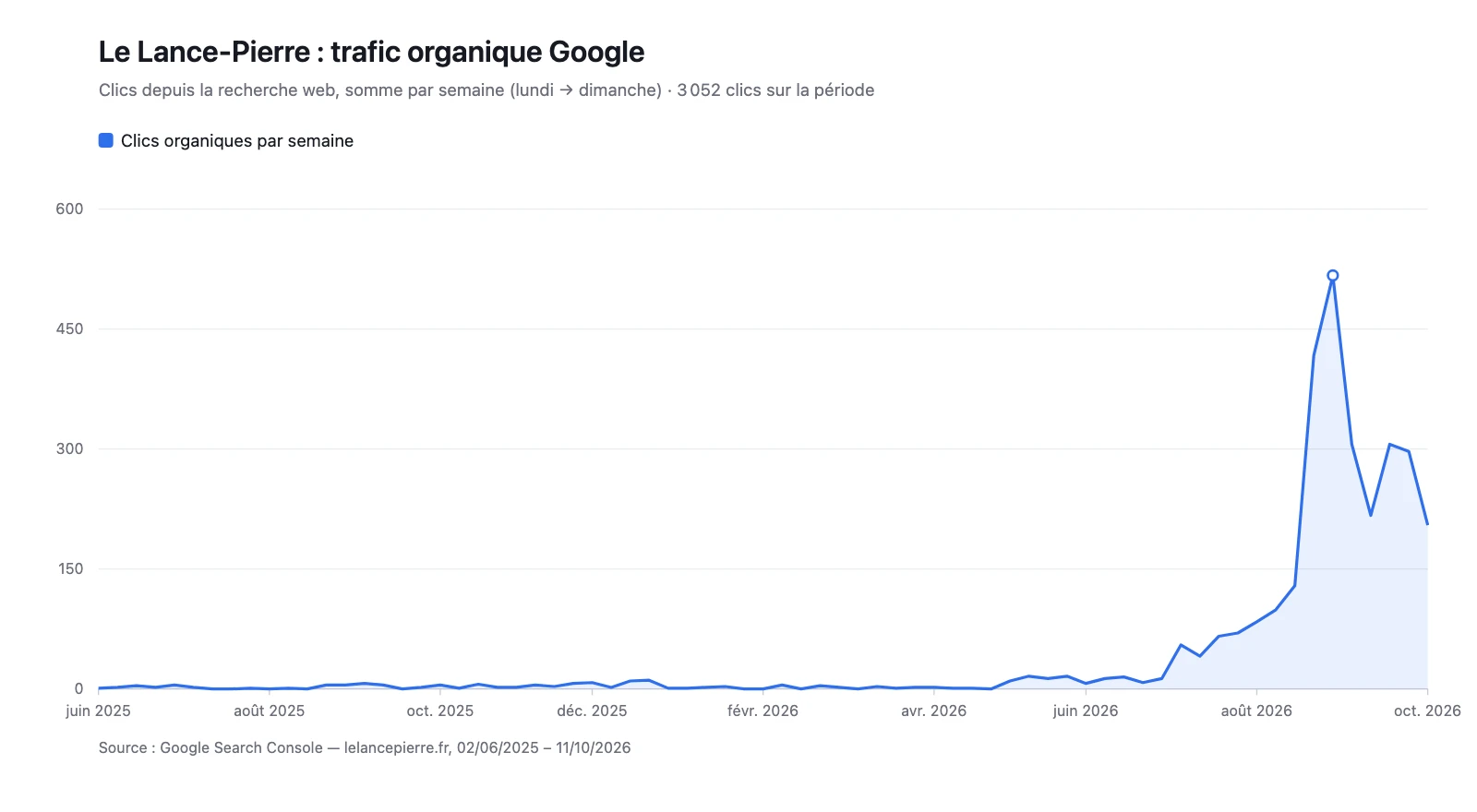
Notre boutique Le Lance-Pierre tourne sous WooCommerce. Google lui a envoyé 24 clics sur les 90 jours avant l'audit de mai 2026, puis 2 748 sur les 90 jours du 14/07 au 11/10/2026 : 4 clics en avril 2026, 1 409 en septembre. Ce trafic arrive par les pages produit et les catégories, les deux types de pages traités plus haut ; l'écriture des fiches est détaillée dans notre guide de rédaction de fiche produit SEO.
Questions fréquentes
Qu'est-ce que le SEO WooCommerce ?
C'est le référencement naturel appliqué à une boutique construite avec WooCommerce, l'extension de vente en ligne de WordPress. Il reprend les bases du SEO de tout site, des pages utiles, une technique propre et des liens, et y ajoute ce que la boutique crée en plus : les catégories de produits, les fiches produits, les variations, les filtres, les pages de panier et les données de prix et de stock que Google lit pour afficher vos produits.
Pourquoi le SEO est-il important pour un site WooCommerce ?
Parce que chaque visite venue de la recherche naturelle ne se paie pas au clic, contrairement à la publicité. Une boutique qui ne dépend que des annonces voit ses ventes s'arrêter le jour où le budget s'arrête. Le référencement demande du temps avant de produire, mais une catégorie bien placée continue d'amener des acheteurs des mois plus tard. Sur WooCommerce, il évite aussi que Google perde son temps sur des pages de tri ou de panier.
Comment configurer Yoast SEO pour un site WooCommerce ?
Lancez d'abord l'assistant de configuration, puis réglez l'affichage dans les résultats par type de contenu : produits et catégories de produits indexables, étiquettes selon leur utilité. Vérifiez que le plan du site contient vos produits mais pas le panier ni le compte client, puis déclarez-le dans la Search Console. Yoast vend une extension WooCommerce SEO distincte, qui exige Yoast SEO ; elle n'est pas indispensable pour démarrer.
Comment empêcher les produits épuisés de nuire à mon référencement ?
Ne supprimez pas la fiche d'un produit qui reviendra : Google conseille de garder la page et d'indiquer la rupture de stock, dans la page comme dans les données structurées. Pour un produit arrêté qui a un remplaçant proche, posez une redirection 301 vers lui. Sans remplaçant, laissez la page répondre en 404 ou 410. Réglez enfin l'option qui masque les produits en rupture selon la durée habituelle de vos ruptures.
Comment faire apparaître mes produits dans les résultats de recherche IA comme ChatGPT ou Gemini ?
Personne ne maîtrise ce que ces outils citent. Pour les Aperçus IA de Google, Google écrit qu'aucune optimisation spéciale n'est requise : les pages doivent être indexables et utiles, avec des données structurées conformes au texte visible. Les autres assistants lisent eux aussi le web public. Des fiches produits complètes, des réponses claires aux questions d'achat et des informations exactes sur le prix et le stock restent le meilleur point de départ.
Avez-vous bien nommé vos images ?
C'est un réglage simple que beaucoup de boutiques oublient. Google conseille des noms de fichiers courts mais descriptifs, plutôt que image1.jpg ou le numéro sorti de l'appareil photo : renommez le fichier avant de l'envoyer dans la médiathèque. Le texte alternatif, lui, décrit ce que montre la photo, sans liste de mots-clés. Sur une fiche à plusieurs photos, chaque image décrit son angle ou sa couleur.
À propos de l'auteur
Simon, cofondateur de Bakipy. Il tenait un restaurant avant de faire du marketing en ligne pour les commerçants.
Cette page est écrite par une agence qui vend elle-même ces services : les seuls prix Bakipy cités sont ceux de sa grille publique. Mis à jour le .
Sources
- WordPress, Settings Reading screen : case de visibilité, balise noindex. Limites : une demande aux moteurs, pas un blocage.
- WooCommerce, WooCommerce 9.2 : champ GTIN, UPC, EAN ou ISBN. Limites : note de version, en anglais.
- Google Search Central, Données structurées produit : deux formats, Merchant Center. Limites : n'assure aucun affichage.
- Google Search Central, Fiches de marchand : prix et devise obligatoires, GTIN recommandé. Limites : documentation technique.
- Google Search Central, Mettre en pause son activité : produits en rupture. Limites : écrit pour une pause d'activité.
- Google Search Central, Fonctionnalités d'IA et votre site. Limites : ne couvre que Google.
- Google Search Central, Images : noms de fichiers, texte alternatif. Limites : sans mesure d'effet.